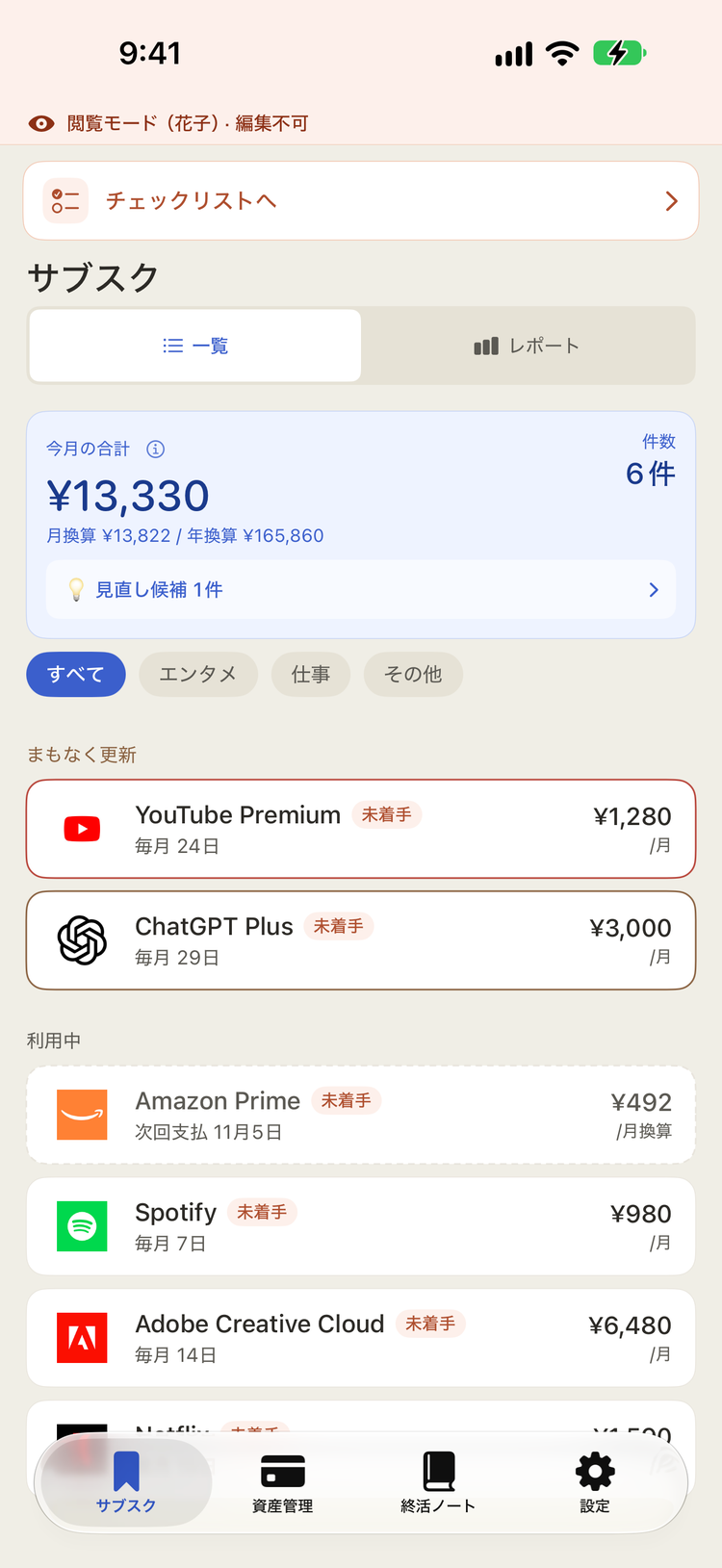
もしものとき、ご家族が「見るだけ」でアクセスできる専用モードです。
1
オーナーが家族を登録
設定 →「家族を管理する」からご家族を登録し、それぞれに家族用パスコード(4桁の数字・iPhone・iPad のロック解除パスコードとは別)を設定します。見られる範囲もご家族ごとに決められます(引き継ぎガイドの STEP 1)。
2
家族はロック画面の「ご家族はこちら」(「ご家族の方はこちら」)から
名前を選んで家族用パスコードを入力すると、家族モードで開きます。閲覧のみで、内容の編集はできません(手続きが済んだ印の「手続き完了」だけは付けられます)。
3
終活ノートの「チェックリスト」で手続きを進める
家族モードで開くと、終活ノートのタブの「メッセージ」が表示されます。隣の「チェックリスト」に、解約や名義変更など手続きが必要なものが並んでいます。上から順に手続きし、済んだものは「手続き完了」を記録できます。
メッセージの本文は宛先に選ばれたご家族だけが読めます。ほかのご家族には、題と「このメッセージは◯◯さん宛てです」だけが表示されます。宛先を「全員に公開」にしたメッセージは、全員が読めます。
引き継ぎガイド(PDF)を受け取ったご家族へ:復元の手順は、PDF の「引き継ぐ手順」にあります。家族モードで見られるのは、オーナーが決めた範囲です(サブスクと資産は、ご家族ごとに見せない設定があります。メッセージ・連絡先・チェックリストはいつでも見られます)。追加・編集・削除はできません(手続きが済んだ印の「手続き完了」だけは付けられます)。復元や操作でお困りのときはサポートをご覧ください。