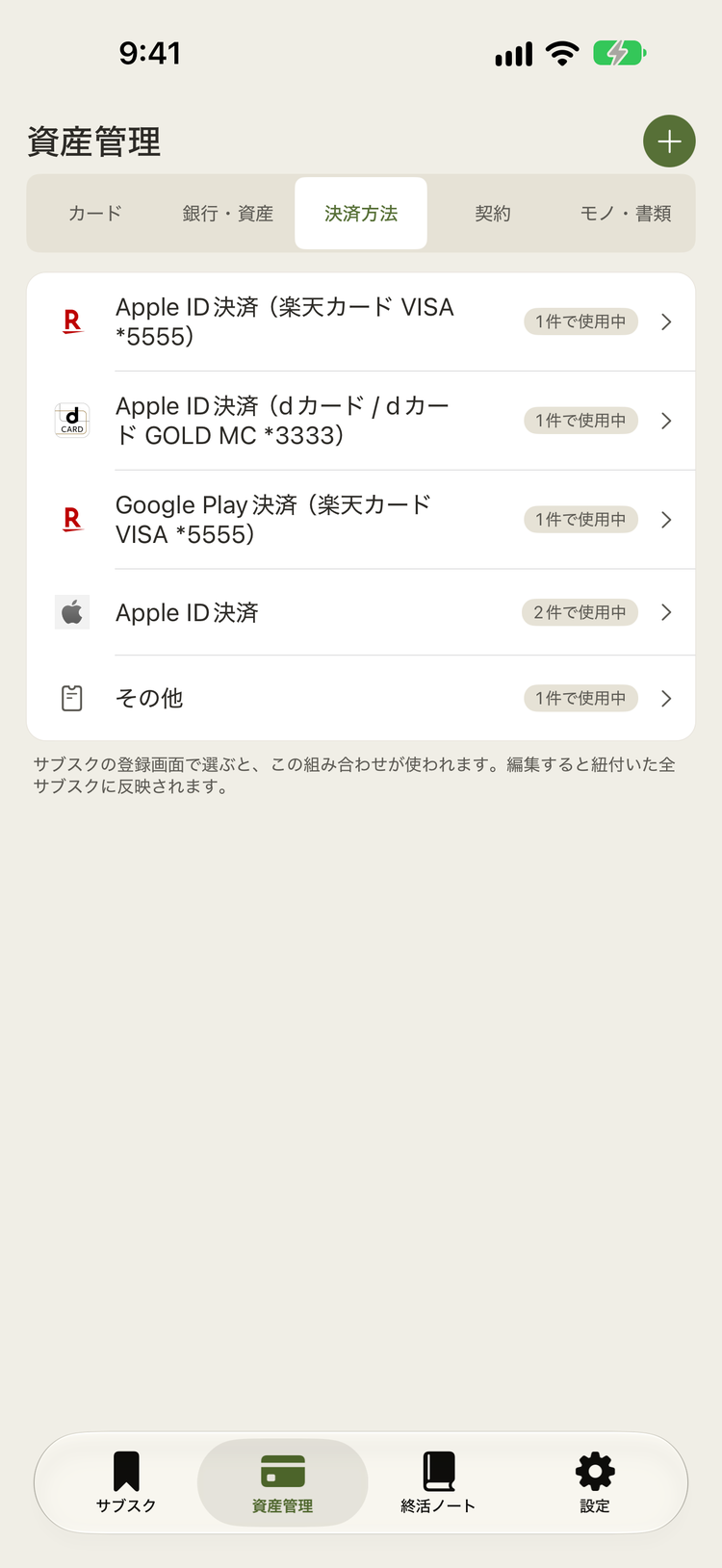
「Apple ID決済(楽天カード)」のような支払いの組み合わせを決済方法として登録し、サブスクに紐づけられます。
1
サブスクの登録画面で「決済方法を選ぶ」
保存済みの決済方法から選ぶか、その場で新しく作れます。経由サービス(Apple ID決済・Google Play決済・d払い・auかんたん決済・ソフトバンクまとめて支払い・ドコモ/au/ソフトバンクと契約している場合の「◯◯経由」・PayPal など)と、引き落とし元のカード・口座の組み合わせです。カードから直接引き落とされる場合は、経由サービス「なし」でカードだけを選びます。未設定のままでも保存できます。
2
編集すると、使っている全サブスクに反映
資産管理タブの「決済方法」に、登録した組み合わせが使用件数つきで並びます。編集すると、その決済方法を使っている全サブスクにまとめて反映されます(カードを乗り換えたときに1回直すだけ)。決済方法の詳細画面には使用中のサブスクの一覧が表示され、タップで詳細に移動できます。過去の支払い記録は変わりません。
3
カード・口座の画面で「どこからいくら落ちるか」
決済方法を設定したサブスクは、カード詳細の「このカードから引き落とされるサブスク」や口座詳細の集計に自動で入ります。解約手続きのボタンも決済方法に合わせて変わります(Apple ID決済なら App Store の解約ページへ直行)。